海外オフィス:Malaysia Kuala Lumpur
お問合せ・ご相談はこちら
【Tick Data Suite インストール】MT4実ティックバックテストを始める完全導入ガイド|14日間無料トライアル・ライセンス認証・Tick Data Manager設定から99.9%モデリング品質の確認とエラー解決まで徹底解説
■ バックテストの成績を信用できない。それでも従来のMT4で検証を続けますか?
「MT4では右肩上がりなのに、リアル口座では利益が残らない」
「同じEAなのに、ブローカーを変えると成績が大きく変わる」
「もっと正確に検証したいが、ティックデータの導入が難しそう」
EAの開発や最適化を経験してきたトレーダーほど、こうした問題に直面することがあります。
その原因は、EAのロジックだけとは限りません。
価格データ、スプレッド、スリッページ、GMT・DST、取引コストなど、バックテスト環境そのものが実運用と異なっている可能性があります。
特にMT4標準のストラテジーテスターでは、「全ティック」を選択しても、利用可能な履歴データから生成された疑似ティックで検証する場合があります。
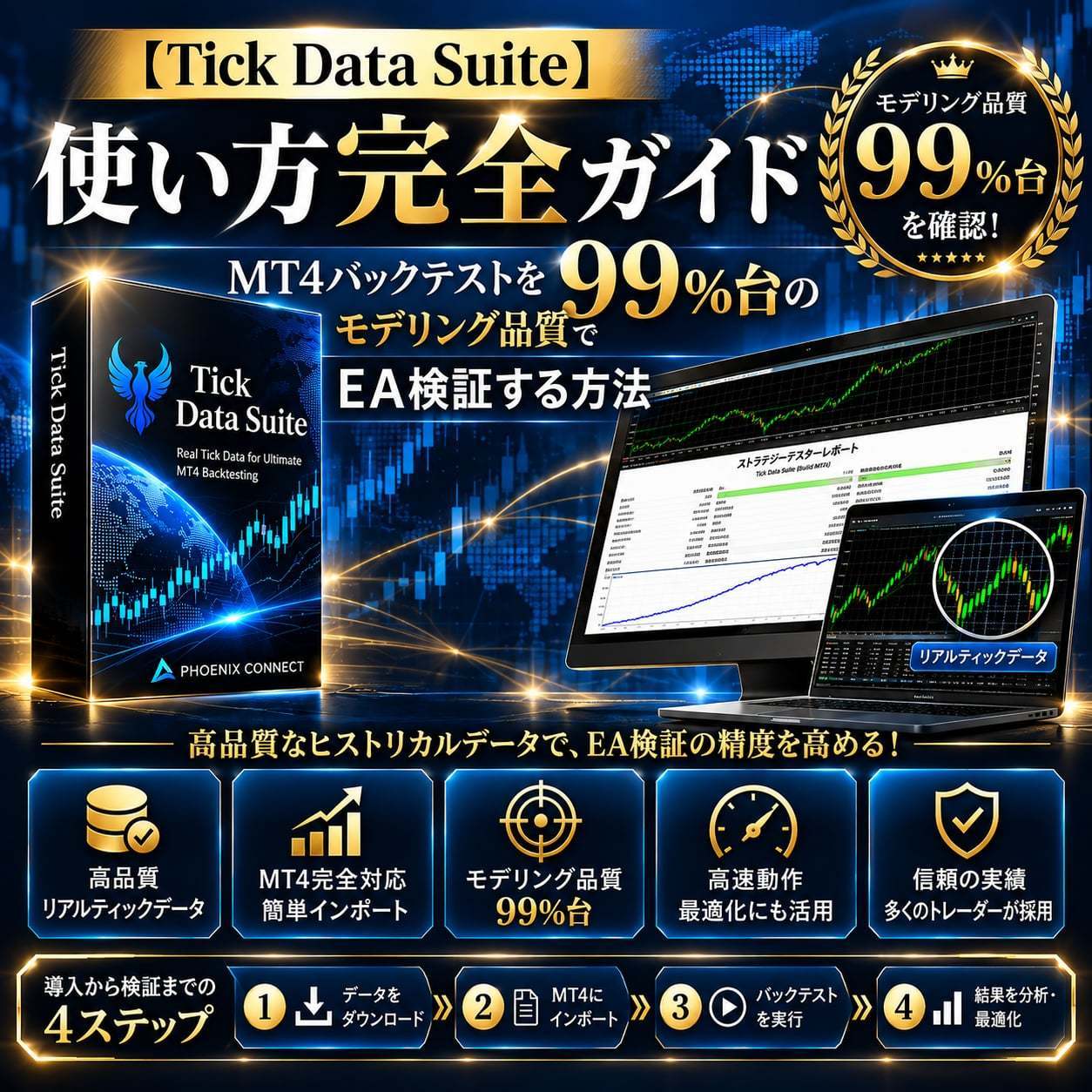
そこで注目したいのが、Tick Data Suite(TDS)です。
TDSは、MT4に実ティックデータを統合し、取引条件を細かく設定できるバックテスト拡張ツールです。
以前は複雑だった実ティックデータの取得・変換・適用作業を効率化し、MT4のストラテジーテスターから高精度な検証を実行できます。
本記事では、TDSのインストールから最初のバックテスト、導入時のトラブル対処までを順番に解説します。
■ Tick Data Suiteを導入すると、MT4の何が変わるのか?
Tick Data Suiteは、大きく2つの機能で構成されています。
① Tick Data Manager
Dukascopyなどから実ティックデータを取得・管理するツールです。
銘柄、データ期間、価格スパイクのフィルタリングなどを設定できます。
② MT4統合モジュール
取得した実ティックデータをMT4のストラテジーテスターで利用するための機能です。
正しく導入すると、ストラテジーテスターに「Use tick data」と「Tick data settings」が追加されます。
これにより、実ティックデータを使用したバックテストを実行できます。
さらに、次のような検証が可能です。
-
記録されたBid・Askによる可変スプレッド
-
スプレッド拡大を想定したストレステスト
-
スリッページ・約定遅延のシミュレーション
-
GMT・DSTによるサーバー時間の調整
-
手数料やレバレッジなどの取引条件設定
TDSの本当の価値は、バックテストをきれいに見せることではありません。
取引条件を悪化させたときに、EAの利益がどこまで維持されるのかを確認できることです。
■ インストール前に確認したい3つの重要事項
Tick Data Suiteの導入前に、必ず確認したい項目があります。
① MT4のビルド番号
2026年10月11日時点で公式に公開されているTDSのバージョンはv2.3.18です。
2026年9月5日に公開され、MT4の新しいビルドへの対応が追加されています。
MT4は自動更新されることがあるため、インストール前に「ヘルプ → バージョン情報」で使用中のビルド番号を確認し、TDS公式ダウンロードページの対応範囲と照合してください。
② Windows環境
TDSはWindows向けのソフトウェアです。
MicrosoftがサポートするWindows環境を基本とし、ARM・ARM64版Windowsは対応対象外です。
また、無料トライアルでは仮想環境に制限があるため、最初は対応する物理Windows PCで検証することを推奨します。
③ ライセンス
TDSのライセンスは基本的に1台のコンピューターに紐づきます。
無料トライアルのライセンスは有効化したPCから移動できません。
そのため、使用予定のPCを決めてから有効化することが重要です。
■ Tick Data Suiteの14日間無料トライアルを始める方法
TDSでは、14日間のフル機能無料トライアルが用意されています。
現在の公式案内では、トライアル申込み時にクレジットカード登録は不要です。
基本的な流れは次のとおりです。
STEP1:公式トライアルへ申し込む
TDS公式サイトの無料トライアルフォームから、名前とメールアドレスを登録します。
STEP2:案内メールを確認する
登録したメールアドレスに、ライセンスキー、ダウンロードリンク、Quick Start Guideが送られます。
メールが届かない場合は、迷惑メールフォルダも確認してください。
STEP3:インストーラーを取得する
案内された公式リンクからインストーラーをダウンロードします。
STEP4:インストールを実行する
公式インストーラーの案内に従って必要なコンポーネントを導入し、求められた場合はライセンスキーを入力します。
STEP5:データ保存先を指定する
初回インストールでは、ティックデータの保存先を選択する画面が表示される場合があります。
十分な空き容量があるローカルドライブのフォルダを選択してください。
STEP6:Tick Data Managerを起動する
インストールが完了したら、Tick Data Managerを起動します。
なお、14日間のトライアル期間はライセンスの有効化から開始されます。
検証するEAやMT4環境を準備してから利用すると、試用期間を有効活用できます。
■ Tick Data ManagerでDukascopyデータを取得する
インストールが完了したら、次は実ティックデータを取得します。
まずはUSDJPYやEURUSDなど、一般的なFX通貨ペアから始めると設定を確認しやすくなります。
STEP1:データソースを選択
Tick Data ManagerのSourceから「Dukascopy」などの対応データソースを選択します。
STEP2:銘柄を指定
バックテストを行いたい通貨ペアを選びます。
STEP3:取得期間を設定
必要な期間を指定します。
通常のDownload操作では取得可能な全期間を対象とする場合があるため、期間を限定したい場合は銘柄の詳細操作から開始日・終了日を指定してください。
STEP4:ダウンロード開始
データ取得が完了したら、利用可能な期間を確認します。
TDSでは取得したティックデータを一元管理でき、複数のMT4で同じデータを利用する場合も重複保存を減らせます。
最初から10年分のデータを取得する必要はありません。
まずは1銘柄・短期間で正常に動作することを確認し、その後に本格的な検証期間を取得する方が、設定ミスを切り分けやすくなります。
■ MT4ストラテジーテスターで実ティックデータを有効化する
データを取得したら、MT4を起動します。
すでにMT4が起動していた場合は、一度終了してから起動し直してください。
STEP1:ストラテジーテスターを開く
MT4の「表示 → ストラテジーテスター」を選択します。
STEP2:EAと銘柄を選択
検証したいEA、通貨ペア、時間足を指定します。
STEP3:モデルをEvery tickにする
モデリング品質99%台で実ティック検証する場合は「Every tick(全ティック)」を使用します。
STEP4:Use tick dataを有効化
ストラテジーテスター内の「Use tick data」にチェックを入れます。
STEP5:Tick data settingsを開く
Basicタブでデータソースと対象銘柄の対応を確認します。
FX通貨ペアは自動対応できる場合がありますが、株価指数や商品CFDでは手動設定が必要になることがあります。
STEP6:取引条件を確認
必要に応じて、可変スプレッド、スリッページ、GMT・DST、手数料などを設定します。
STEP7:バックテストを実行
Startをクリックし、テスト完了後のレポートとJournalを確認します。
詳しい画面設定や実ティックデータの適用方法は、以下の完全ガイドで体系的に解説しています。
➡ 【Tick Data Suite】使い方完全ガイド|MT4バックテスト99.9%設定マニュアル
■ 「Use tick data」が表示されない場合の対処法
TDSをインストールしたのに、MT4に「Use tick data」が表示されない。
これは公式サポートでも案内されている導入時のトラブルです。
その場合は、次の項目を確認します。
① MT4を再起動する
インストール前から起動していたMT4には、TDSの機能が反映されていない場合があります。
② MT4ウィンドウを広げる
画面が小さい場合、TDSの追加コントロールが非表示になることがあります。
③ terminal.exeのファイル名を確認する
MT4の実行ファイルが「terminal.exe」から変更されていると、TDSが読み込まれない場合があります。
④ TDS Serviceを確認する
Tick Data Suite Support Assistantを開き、TDS Serviceが動作しているか確認します。
⑤ Journalを確認する
ライセンスや互換性に関係するエラーが記録されていないか確認してください。
解決しない場合は、Support Assistantからログを添付して公式サポートに問い合わせる方法があります。
■ バックテストが開始しない場合は、データ設定を疑う
「Use tick data」は表示されるのに、Startを押してもテストが始まらない。
この場合、EAの不具合と決めつける前に確認したいのが、データソース・銘柄・検証期間です。
特に株価指数やCFDでは、MT4側の銘柄名とティックデータ側の銘柄名が異なる場合があります。
例えば、ブローカー側が独自の接尾辞を付けている場合、TDSが自動的に正しいデータを選べないことがあります。
「Tick data settings → Basic」で適切なSourceとSymbolを選択してください。
また、「Use date」で指定した期間がダウンロード済みデータの範囲外になっていないかも確認します。
追加ダウンロード後に期間が更新されない場合は、Basicタブでデータ情報を更新する必要があります。
トラブル時は最初にTester Journalを確認することが、TDS公式Quick Start Guideでも推奨されています。
■ 99.9%のモデリング品質は、リアル運用の再現率ではない
TDSでは、MT4のレポートに99.90%などのモデリング品質が表示される場合があります。
ただし、公式製品仕様で案内されているのは99%のModeling Qualityです。
ここで誤解してはいけないことがあります。
99.90%という表示は、
「リアル口座の成績を99.9%再現する」
「将来99.9%の確率で利益が出る」
という意味ではありません。
実際の市場には、約定拒否、流動性、通信遅延、価格ギャップなど、バックテストで完全に再現できない要因があります。
そのため、高いモデリング品質だけでEAを評価することはできません。
大切なのは、どのデータと取引条件を使用したかを確認することです。
■ 導入後に実施したい3つの比較バックテスト
TDSのインストールが完了したら、最初から複雑な最適化を行う必要はありません。
まずは、現在利用しているEAで次の3つの検証を行ってみてください。
検証A:MT4標準バックテスト
従来の環境で、純利益、Profit Factor、最大ドローダウンを確認します。
検証B:TDS実ティックバックテスト
同じEA・同じパラメータ・同じ期間を使用し、実ティックデータと可変スプレッドで検証します。
検証C:取引コストを悪化させたストレステスト
TDSのスプレッド調整やスリッページ機能を使用し、条件が悪化した場合の収益性を確認します。
比較するときは、データソースやスプレッド条件の違いも記録してください。
3つの結果が完全に一致する必要はありません。
むしろ、なぜ結果が異なるのかを分析することが重要です。
この検証によって、EAが取引コストに強く依存しているのか、価格更新の順序に敏感なのかなどを調べることができます。
■ 14日間の無料トライアルで、まず1本のEAを検証する
Tick Data Suiteの導入に迷っているなら、最初から購入を決める必要はありません。
公式には14日間のフル機能無料トライアルが用意されています。
まずは1つのEAを選び、これまで使用していたバックテスト結果と比較してください。
そして、次のことを確認します。
「実ティックでも同じように利益が出るのか?」
「可変スプレッドにすると成績はどの程度変わるのか?」
「不利な約定条件でも利益が残るのか?」
これらを確認するだけでも、従来の検証環境では気づかなかった問題を発見できる可能性があります。
インストールに費やす目的は、単に新しいソフトウェアを導入することではありません。
今後のEA運用を、より多くの検証材料に基づいて判断できるようにすることです。
■ 結論|EAを再最適化する前に、まず検証環境を整える
バックテストで優秀な結果が出ても、実際の取引条件を考慮していなければ、その評価には限界があります。
Tick Data Suiteは、実ティックデータ、可変スプレッド、スリッページ、GMT・DSTなどを利用し、MT4の検証環境を細かく設定できるツールです。
ただし、導入するだけでEAの収益性が向上するわけではありません。
その価値は、実運用前にEAの弱点を発見し、運用を続けるべきか、設定を見直すべきかを判断する材料が増えることにあります。
新しいEAを探し続ける前に、今のEAを信頼できる条件で検証する。
Tick Data Suiteを利用したMT4実ティックバックテストを始めたい方は、まず以下の完全ガイドをご確認ください。
インストール、ライセンス、Dukascopyデータ取得、可変スプレッド、スリッページ、GMT・DST、モデリング品質の確認方法まで、実践的に解説しています。
➡【Tick Data Suite】使い方完全ガイド|MT4実ティックバックテスト設定・検証マニュアル
⭐Phoenix PRO ブローカー総合ランキング 2026
EAは、どのブローカーで動かしても同じではありません。
スプレッド・約定環境・最小Lot・Lot Step・Tick Value・銘柄仕様などの違いによって、EAの挙動やリスク計算には差が生じます。
Phoenix Connectでは、Phoenix PROのバックテスト・OOS検証・RiskLot Auditに加え、取引コスト・銘柄仕様・取引環境との相性まで総合的に検証。
カタログスペックだけでは分からない、Phoenix PROの運用環境として比較したいブローカーを厳選しました。
実際の検証データ × 公式取引条件で比較する、Phoenix Connect独自ランキングです。
※順位は独自の検証・評価に基づく目安です。取引条件・利用可否等は口座タイプ・居住地域・各社規約等によって異なります。
第1位|Axiory(アキシオリー)
安定性 × 高精度 × 総合力
日経225・為替・ゴールドを中心に、安定したEA運用環境を重視したい方へ。
Phoenix PROの検証では、監査可能だった銘柄でRiskLotの高い計算精度を確認。MT4・MT5・EAに対応し、取引環境・コスト・銘柄構成を含めた総合バランスの高さが魅力です。
✅ RiskLot Auditで高い計算精度
✅ 日経225・為替・ゴールド・CFD
✅ MT4/MT5・EA対応
✅ メイン口座候補として比較しやすい
➡ [安定性・総合力で選ぶ|Axiory 口座開設はこちら]
紹介コード:19824
第2位|JMarkets(ジェイマーケッツ)
EA適合性 × マルチアセット
Phoenix RiskLot Auditで非常に安定した結果を確認。
FX・ゴールド・指数・コモディティ・株式・仮想通貨CFDまで幅広く、複数市場をひとつの環境で運用・検証したい方に適しています。対象条件ではスワップフリー環境も提供されています。
✅ RiskLot Auditで高いEA適合性
✅ FX・ゴールド・指数・仮想通貨CFD
✅ MT4/MT5・EA対応
✅ スワップフリー対象あり
➡ [EA適合性・マルチアセットで選ぶ|JMarkets 口座開設はこちら]
紹介コード:tqcq720lwf
第3位|Exness(エクスネス)
EA適合性 × BTC・仮想通貨CFD
Phoenix RiskLot Auditで非常に安定した結果を確認。
FX・ゴールド・指数・エネルギーに加え、BTCUSD・ETHUSDなどにも対応。FXから仮想通貨CFDまで幅広くEA検証したい方の有力候補です。
✅ RiskLot Auditで高いEA適合性
✅ BTCUSD・ETHUSDなどに対応
✅ FX・ゴールド・指数・エネルギー
✅ MT4/MT5対応
➡ [BTC・仮想通貨CFDまで比較する|Exness 口座開設はこちら]
紹介コード:12189984
第4位|Titan FX(タイタンFX)
EA環境 × 取引自由度
MT4/MT5・EAに対応し、FX・ゴールド・指数・仮想通貨CFDなど幅広い市場をカバー。
RiskLot Auditでも多くの対象ケースで正常なリスク計算を確認しており、フォワードテストや複数ブローカーでの比較・分散にも活用しやすい環境です。
✅ MT4/MT5・EA対応
✅ 幅広いCFD銘柄
✅ RiskLot Auditで多数の正常ケース
✅ フォワード検証・分散運用にも
➡ [EA運用環境を比較する|Titan FX 口座開設はこちら]
紹介コード:RFDCFQGL5W
第5位|IC Markets(アイシーマーケッツ)
Raw Spread × 低遅延環境
取引コストと約定環境を重視したい方の比較候補です。
MT4・MT5に対応し、Raw Spread型の取引環境を提供。RiskLot Auditでは一部指数等で銘柄仕様による差異も確認されているため、運用銘柄との相性を確認して使い分けるのがポイントです。
✅ MT4/MT5対応
✅ Raw Spread環境
✅ EA・自動売買対応
✅ コスト・約定環境重視の比較候補
➡ [Raw Spread環境を比較する|IC Markets 口座開設はこちら]
紹介コード:96117
第6位|Axi(アクシ)
通常取引環境 × Axi Select
Axiの通常取引環境では、Phoenix RiskLot Auditで高いEA適合性を確認。
MT4/MT5に対応し、FX・指数・ゴールドなどを取引できます。また、通常取引とは別の選択肢として、一定の条件・ルールに沿って資金提供を目指すAxi Selectも提供されています。
✅ 通常取引環境はRiskLot Auditで高い適合性
✅ MT4/MT5対応
✅ FX・指数・ゴールドなど
✅ Axi Selectという別の選択肢
紹介コード:4652044
※Axi Selectでは通常取引口座とは異なる利用条件があります。参加前に最新ルールをご確認ください。
♦ 別枠|Fintokei(フィントケイ)
ルール管理 × プロップトレード
Fintokeiは通常の自己資金ブローカーではなく、仮想資金によるシミュレーション環境でトレードスキルを評価するプロップサービスです。
日次損失・最大損失・建玉リスクなど、プランごとのルールに沿った資金管理とトレードが重要になります。
✅ プロップトレード
✅ 明確な損失・リスクルール
✅ 裁量・資金管理・スキル評価
✅ 複数プランから比較可能
➡ 【Fintokei完全ガイド2026|ルール・プラン・利用条件】
紹介コード:2332
※EA・自動売買の利用条件はプラン・規約等をご確認ください。
♦ 別枠|Funded7(ファンデッドセブン)
資金管理 × OREF × プロップ
Two Phase・PAYG・One Phase・Instant Fundingなど、複数のプランから選択できるプロップサービスです。
日次損失・最大損失・ポジション管理など、プラン固有のルールに加え、OREFを含むリスク管理体系を理解したうえで利用することが重要です。
✅ 複数の評価・資金提供プラン
✅ OREFによるリスク管理
✅ 資金管理・ルール型運用
✅ プロップ環境の比較候補
➡ 【Funded7完全ガイド|ルール・OREF・出金条件】
紹介コード:Phoenix
※EA・自動売買等の利用条件は最新規約をご確認ください。
✅ 目的別かんたん比較
| ブローカー | 強み | 主な比較用途 |
|---|---|---|
| Axiory(アキシオリー) | 安定性・高精度・総合力 | 日経225・為替・ゴールド |
| JMarkets(ジェイマーケッツ) | EA適合性・マルチアセット | FX・GOLD・指数・仮想通貨・EA |
| Exness(エクスネス) | EA適合性・仮想通貨CFD | FX・GOLD・BTC・ETH・EA |
| Titan FX(タイタンFX) | EA環境・取引自由度 | フォワード検証・分散運用・EA |
| IC Markets(アイシーマーケッツ) | Raw Spread・低遅延環境 | 低コスト・スキャルピング・EA |
| Axi(アクシ) | 通常取引環境・Axi Select | 通常運用・資金提供プログラム |
| Fintokei(フィントケイ)※別枠 | プロップ・明確な損失ルール | 裁量・資金管理・スキル評価 |
| Funded7(ファンデッドセブン)※別枠 | プロップ・OREF | 裁量・資金管理・ルール型運用 |
重要なのは、知名度やスプレッドだけではありません。
EAを使うなら、EA・取引銘柄・ロジック・資金管理と、ブローカーの銘柄仕様との相性。
プロップや資金提供プログラムなら、利益目標だけでなく、損失制限・ポジション管理・取引手法など固有ルールとの相性。
Phoenix Connectでは、バックテスト・OOS・RiskLot Audit・フォワード検証を通じて、カタログスペックだけでは分からない違いを継続的に検証します。
※ご利用前に必ずご確認ください
本ページにはアフィリエイトリンクを含みます。
本ランキングは、Phoenix PROのバックテスト、OOS検証、RiskLot Auditおよび各社の取引環境等をもとにしたPhoenix Connect独自の比較評価です。特定のブローカー・プロップサービスでの利益や将来の運用成果を保証するものではありません。
スプレッド、手数料、レバレッジ、スワップ、取扱銘柄、EA・自動売買の利用可否、口座開設条件等は、口座タイプ・プラン・居住地域・市場状況・規約変更等によって異なります。
特にAxi Select・Fintokei・Funded7などの資金提供・プロップサービスでは、EA・自動売買を含む取引手法に通常口座とは異なる条件・制限が設定される場合があります。
利用・購入・取引前に、必ず各社公式サイトで最新の規約・取引条件・利用条件・リスクをご確認ください。
関連リンク
相場分析・資金管理・EA運用・ブローカー比較まで、実践トレードに役立つコンテンツを目的別にまとめています。
分析・診断・シミュレーション
-
明日の日経平均 予想 AI|日経平均株価×ビットコインをAIがスコア分析
日経平均とビットコインの市場環境をAIで分析し、翌営業日の相場をスコアで可視化。 -
FX 複利計算シミュレーション|利回り・積立・複利効果を数値とグラフで可視化
元本・利回り・運用期間から、資産がどのように増えていくかをシミュレーション。 -
シラーPER チャート|Shiller PER・CAPEレシオで見る株価の長期バリュエーション
株式市場の割高・割安を長期視点から確認できるCAPEレシオ分析ツール。
トレードシステム・EA
-
裁量支援システム|Phoenix PRO|スパンモデルEA・FX・ゴールド・指数・仮想通貨CFD対応
スパンモデルを軸に、エントリー・決済・利益保護・資金管理を体系化したFX・CFDトレード支援システム。
FX・CFDブローカー
- FX・CFD・EA運用など、幅広いトレードスタイルで比較しやすい取引環境。
-
JMarkets(ジェイマーケッツ)|FX・ゴールド・指数・仮想通貨CFDを幅広く取引
FXからゴールド、株価指数、仮想通貨CFDまで幅広い銘柄を取引できるブローカー。 -
Exness(エクスネス)|仮想通貨CFDにも対応|無制限レバレッジ対応
FX・ゴールド・指数・仮想通貨CFDなど、多様な市場をカバーする取引環境。 -
Titan FX(タイタンFX)|MT4/MT5・EA対応|幅広いCFD銘柄を取引
FX・ゴールド・指数・仮想通貨CFDに対応し、フォワード検証や複数ブローカーでの比較・分散にも活用しやすい取引環境。 -
IC Markets(アイシーマーケッツ)|Raw Spread・MT4/MT5対応|低コスト取引環境
Raw Spread型の取引環境を提供し、取引コストや約定環境を重視するEA・自動売買トレーダーの比較候補。 -
Axi(アクシ)|MT4/MT5・EA対応|FX・ゴールド・指数CFDを取引
通常のFX・CFD取引に加え、資金提供を目指すトレーダー向けプログラム「Axi Select」も提供。
プロップファーム・資金提供プログラム
学習・検証・実践ガイド
-
YouTube|Takiの投資ラボ|AI相場診断×EA自動売買の投資戦略を解説
AI相場分析、EA、自動売買、FX・CFDの実践的な考え方を動画で解説。 -
EAで勝つ人・負ける人の違いとは?|AI投資分析×スパンモデルで構築するFX・CFD実践講座
ブラックボックスのツール依存や感覚トレードから卒業し、検証できる売買ルールと資金管理を体系的に学ぶ。 -
Tick Data Suite|使い方完全ガイド|MT4バックテスト99.9%設定マニュアル
MT4バックテストの精度を高めるTick Data Suiteの導入・設定・使い方を詳しく解説。 -
JMarkets スワップフリー完全ガイド|対象銘柄・口座条件を徹底解説
JMarketsのスワップフリー条件や対象銘柄を、FX・CFD運用の観点から詳しく解説。 -
Axi Select完全ガイド2026|最大100万ドル資金提供・最新ルール・ステージ・EA利用条件
Axi Selectの仕組み、ステージ、資金提供条件、EA利用条件まで体系的に解説。 -
Fintokei完全ガイド2026|最新ルール・プラン比較・EA利用条件・報酬まで徹底解説
Fintokeiの各プラン、評価ルール、EA利用条件、報酬までまとめて確認できます。 -
Funded7完全ガイド2026|最新ルール・プラン比較・EA利用条件・OREF・Payoutまで徹底解説
Funded7のTwo Phase・PAYGを含む各種ルールと資金管理上の重要ポイントを詳しく解説。

バラバラの市場情報を、明日のひとつの「相場シナリオ」へ
「明日の日経平均は、どちらへ動きやすいのか」
「ニュース・SNS・為替・需給・テクニカルを、どう整理して判断すればいいのか」
テクニカルは強い。しかし需給は弱い。為替は追い風でも、海外市場やVIXには不安材料がある。
「AI診断スコア」×「診断方向」×「予測値幅」
というシンプルな形に集約し、翌日の相場シナリオを数秒で確認できるように可視化します。
強気・やや強気・中立・やや弱気・弱気の5段階とスコアで方向感を数値化
方向だけでなく、予測値幅まで数値で確認し、持ち越しやリスク管理に活用
日経平均の従来モデル・新モデル比較に加え、BTCUSDのAI診断や過去のモデル的中率も確認可能
日経平均診断は毎営業日19時頃〜翌2:59まで、ビットコイン診断は毎日13時頃〜18:59まで自動更新
大切なのは、「上がるか、下がるか」を当てることではなく、明日どのシナリオを想定して準備するかです。
方向はAI。エントリーはテクニカル。最後は、自分のルールで。
無料体験終了後 月額3,000円/いつでも解約可能(PayPal決済対応)
トレードを「感覚」から「構造」へ。
「含み益が出たあと、どこまで利益を伸ばすのか」
「相場が急変したとき、決めたルールどおりに損失を抑えられるか」
ポジションを持った瞬間から、利益確定・損切り・資金管理を、その場の感情に左右されず一貫して実行し続けることです。
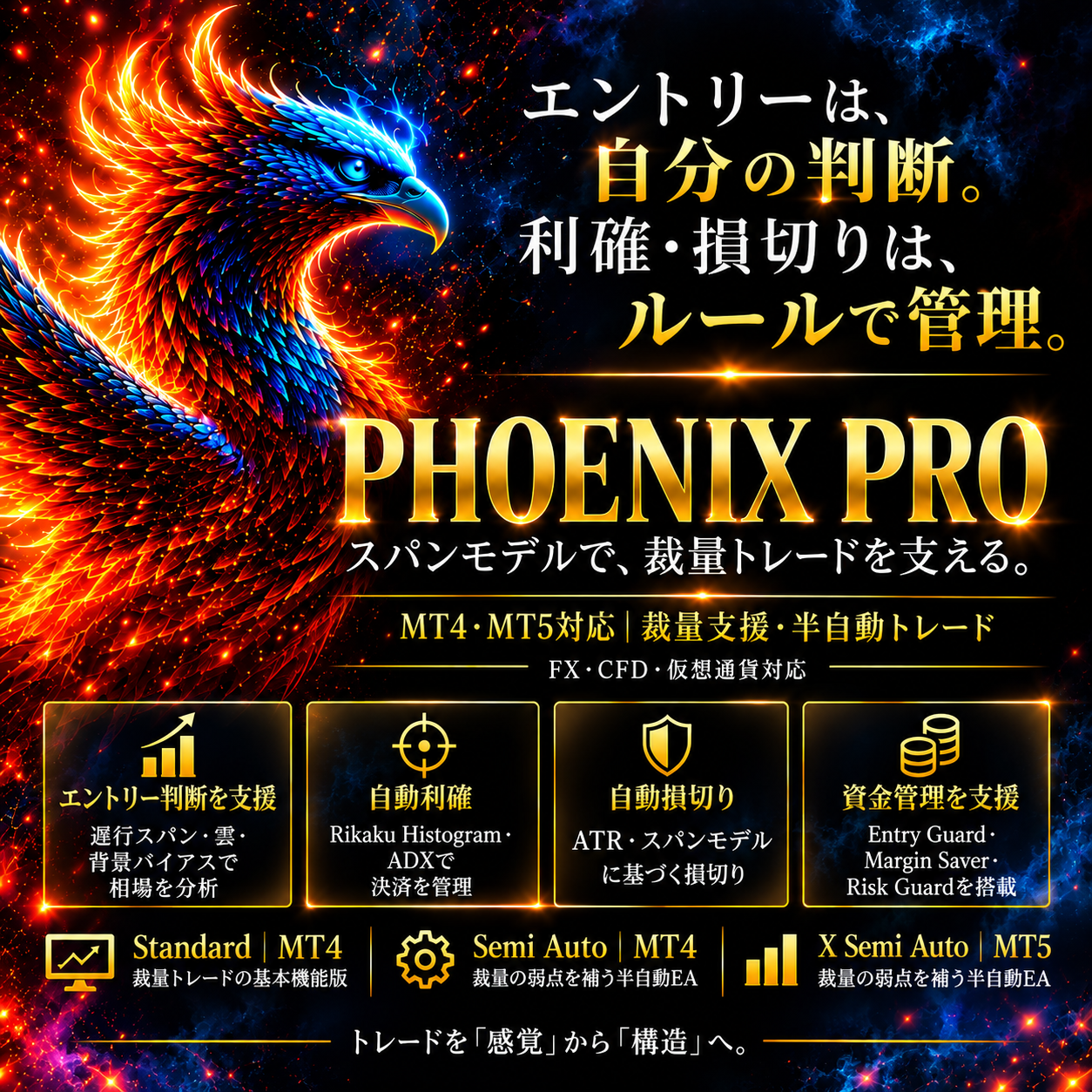
決めたルールの実行を支えるのが、Phoenix PRO。
スパンモデル・遅行スパン・ADX/DI・Auto Fiboなどで相場環境を整理し、根拠あるエントリーと「見送り」を支援
Semi Auto/X Semi Autoでは、手動エントリー後の初期SL/TP、ATRトレーリング、反対シグナル決済などをルールどおりに自動実行
エントリー直後を監視する「Entry Guard」に加え、目的に応じて選べる「Margin Saver」「Risk Guard」で最大損失やDD(ドローダウン)に備える
FX・ゴールド・日経225・米国指数・仮想通貨CFDなど幅広い市場に対応し、導入後はマンツーマンの初期設定サポートもご用意しています。
「どう入り、どう伸ばし、どう守り、どう終えるか」まで設計するトレードへ。
裁量経験を活かしながら、一貫したトレード環境をつくりたいトレーダーのためのシステムです。

もう、次の「聖杯」を探すのは終わりにしませんか?
「損失を取り返そうと裁量に戻っても、ポジポジ病やコツコツドカンを繰り返してしまう」
相場環境・エントリー・見送り・利確・損切り・ロット管理を、自分自身の言葉と数値で説明できる判断基準です。
勝率の数字に惑わされない期待値・ドローダウン・過剰最適化の判断基準
AI投資分析×スパンモデルで「買う・売る・見送る」を整理する環境認識
ポジポジ病やリベンジトレードを防ぐ明確な売買ルール
ATRやロット管理でチキン利食い・コツコツドカンを防ぐ仕組み
人間が相場を判断し、システムにルール管理を任せる運用設計
相場環境が変わっても、自分の判断基準に戻り、検証・改善し続けられるトレード構造です。
開催形式:オンライン(Zoom)|参加費:完全無料(有料商品の購入条件なし)
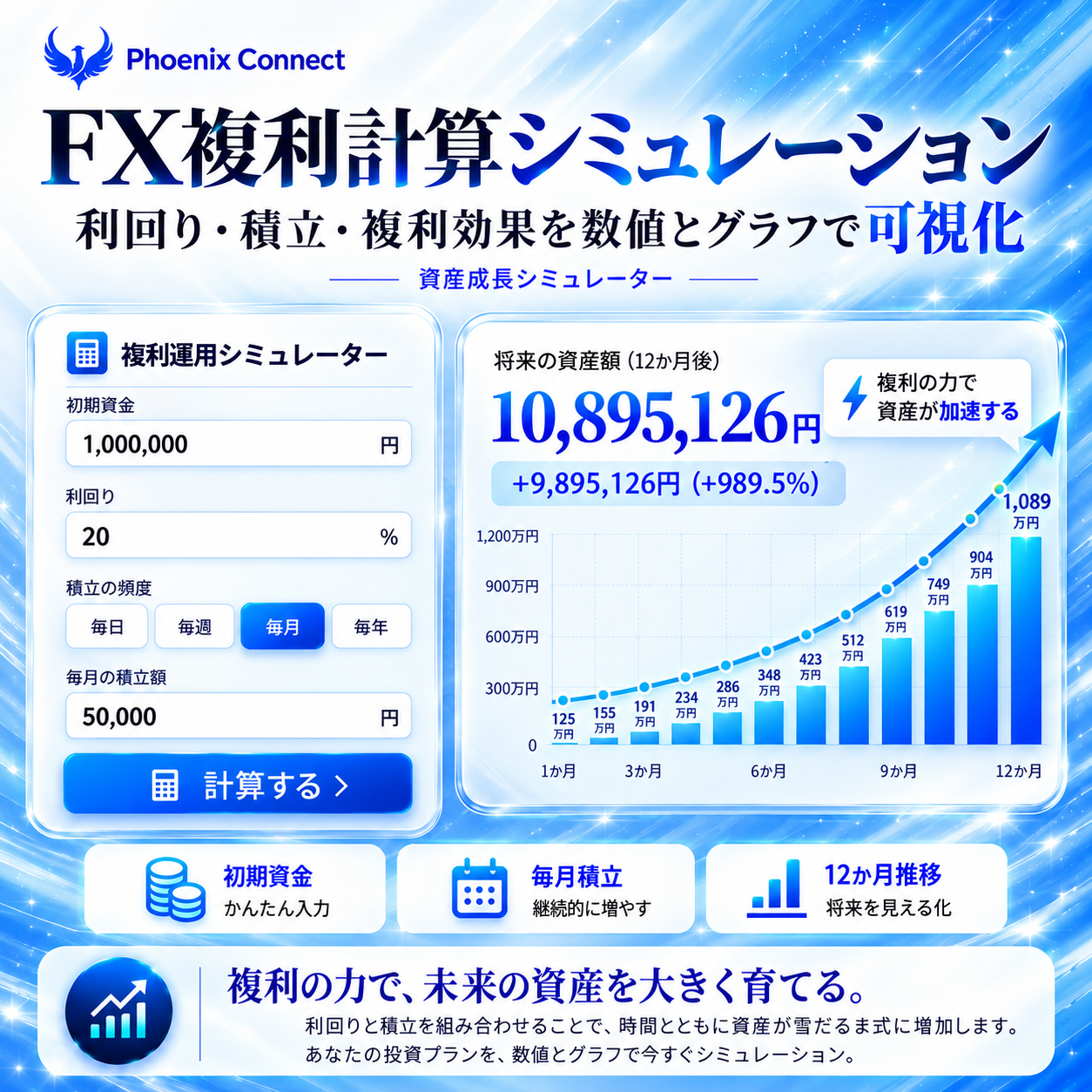
12か月後の資産推移と、目標達成までの期間目安を自動計算。
「100万円を月利3%で運用したら、将来いくらになる?」
「毎月5万円を積み立てると、資産の伸び方はどう変わる?」
「1,000万円、5,000万円、1億円に届くまで、どのくらいかかる?」
しかし、本当に知りたいのは、その運用を続けた先に、自分の資産がどう成長していくのかではないでしょうか。
「今の資金 × 利回り × 時間」が将来どのような資産曲線を描くのかを、数値と横棒グラフで直感的に確認できます。
稼働日数(月20日など)も設定でき、実際のトレードスタイルに合わせて試算可能
目標金額(初期設定1億円・自由変更可)に対する到達率を色分けグラフでひと目表示
1年以内の推移だけでなく、その条件を継続した場合に目標額へ到達する期間まで算出
毎月の積立あり/なしの比較や、ゼロから毎月積み立てた場合の資産成長も試算可能
利回りや積立額を入れ替えながら、現実的な資金計画をその場でシミュレーション
毎月の積立が5万円増えれば、目標までの道のりはどう変わるのか。
「いつまでに、いくらを目指すか」から逆算する資産設計へ。
だからこそ、まずは自分の条件を入力して、現実的な運用目標がどんな資産曲線になるのかを確かめてみてください。